Linux系列:第 3 篇,共 4 篇
Ubuntu 的系统配置、常用命令行工具、文件系统挂载和 Docker
常见文件系统类型
- 内核态本地文件系统
- ext2/ext3/ext4 → Linux 最常用的文件系统
- xfs → 高性能文件系统
- btrfs → 现代化文件系统,支持快照、校验
- f2fs → 面向闪存设备的文件系统
- vfat / exfat / ntfs3 → Windows 兼容文件系统
- iso9660 → 光盘文件系统
- zfs → 支持快照、压缩,需额外安装 OpenZFS
- 网络文件系统(内核态)
- nfs / nfs4 → Network File System
- cifs / smb3 → Windows 共享(SMB/Samba)
- 用户态挂载(FUSE)
- fuse.sshfs → SSH 远程文件系统
- fuse.rclone → 云存储挂载(如 Google Drive、OneDrive 等)
- fuse.glusterfs → 分布式文件系统
- fuseblk → 块设备上的用户态实现(ntfs-3g、exfat-fuse 等)
- 伪文件系统(内核虚拟挂载)
- proc → /proc,进程和内核信息
- sysfs → /sys,设备和内核信息
- tmpfs → 内存文件系统
- devtmpfs → 设备节点文件系统
- cgroup2 → 控制组文件系统
- securityfs → 内核安全接口(AppArmor、IMA、TPM 等)
- efivarfs → EFI/UEFI 固件变量
- debugfs / tracefs → 内核调试与跟踪接口
- hugetlbfs → 大页内存文件系统
- mqueue → POSIX 消息队列
- configfs → 内核对象配置接口
- autofs → 自动挂载文件系统
- binfmt_misc → 额外可执行格式支持
- fusectl → FUSE 控制接口
- pstore → 内核崩溃日志存储
- 特殊用途文件系统
- overlay(OverlayFS)→ 联合文件系统,容器镜像层常用(Docker/Podman)
- squashfs → 压缩只读文件系统(常见于 LiveCD、snap)
- ramfs → 原始内存文件系统(比 tmpfs 更基础)
一键检查脚本,按以上分类列出当前系统的所有挂载点
注意:由于内核态/用户态切换和拷贝开销,用户态挂载(FUSE)性能通常比内核态文件系统差,不推荐在高并发、大吞吐量的场景下直接使用
查看挂载信息
挂载与卸载
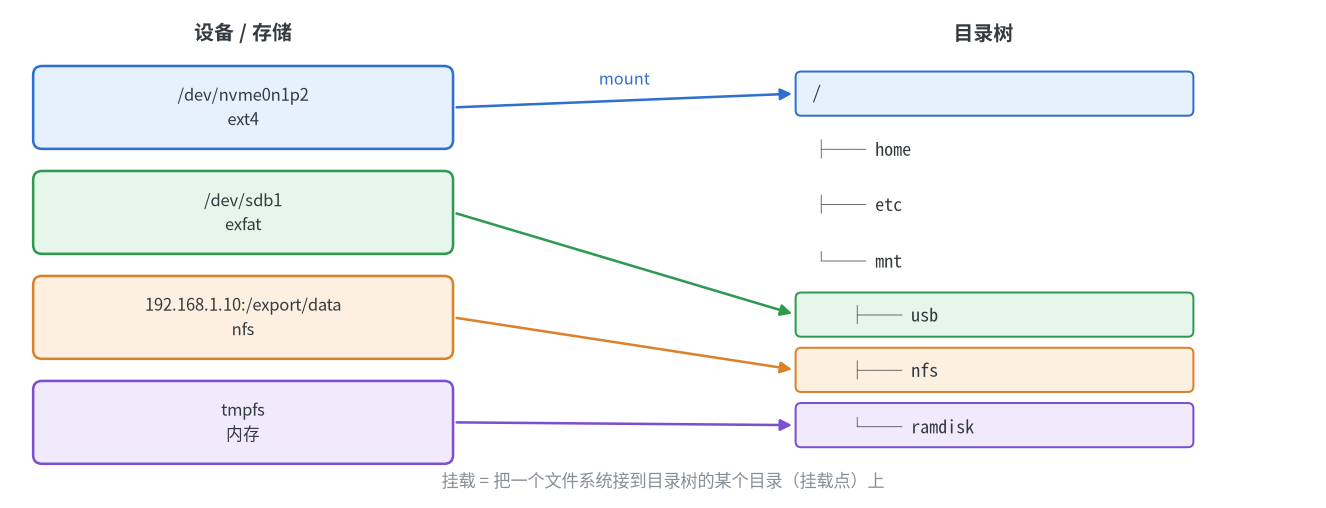
Linux 只有一棵目录树。挂载就是把一个文件系统(磁盘分区、网络共享、内存盘等)接到目录树中的某个目录上,这个目录称为挂载点,之后访问该目录就是访问对应的文件系统
1
| mount [-t 类型] [-o 选项] 设备 挂载点
|
挂载点必须是已存在的目录,挂载后目录中原有的内容会被遮盖,卸载后恢复。文件系统类型通常可以自动识别,不需要指定-t
1
2
| sudo mkdir -p /mnt/data
sudo mount /dev/sdb1 /mnt/data
|
1
| sudo mount -o ro,noexec /dev/sdb1 /mnt/data
|
1
| sudo mount -o remount,rw /mnt/data
|
卸载时提示target is busy,说明仍有进程在使用该挂载点(包括终端的当前目录位于其中)
1
| sudo lsof +f -- /mnt/data
|
1
| sudo umount -l /mnt/data
|
常用挂载选项
| 选项 | 作用 |
|---|
defaults | 默认选项,等价于rw,suid,dev,exec,auto,nouser,async |
ro / rw | 只读 / 读写 |
noexec | 禁止执行其中的程序 |
nosuid | 忽略 setuid/setgid 位 |
nodev | 不解析设备文件 |
noatime | 不更新访问时间,减少写入 |
noauto | 不随mount -a和开机自动挂载 |
nofail | 设备不存在时不报错,避免开机卡住 |
user | 允许普通用户挂载 |
uid= / gid= | 指定文件属主和属组,用于 vfat、exfat、ntfs3 等没有 Linux 权限的文件系统 |
umask= | 指定权限掩码,适用范围同上 |
x-systemd.automount | 首次访问时才挂载 |
常见场景
1
| sudo mount -o uid=$(id -u),gid=$(id -g),umask=022 /dev/sdb1 /mnt/usb
|
1
| sudo mount -o loop,ro ubuntu.iso /mnt/iso
|
1
| sudo mount -t tmpfs -o size=2G tmpfs /mnt/ramdisk
|
1
| sudo mount --bind /data/project /srv/project
|
1
2
| sudo apt install -y nfs-common
sudo mount -t nfs 192.168.1.10:/export/data /mnt/nfs
|
1
2
| sudo apt install -y cifs-utils
sudo mount -t cifs //192.168.1.10/share /mnt/smb -o credentials=/root/.smbcredentials,uid=$(id -u),gid=$(id -g)
|
其中凭据文件内容如下,权限应设为600,避免把密码写在命令行或fstab中
1
2
| username=user
password=pass
|
1
2
3
| sudo apt install -y sshfs
sshfs user@remote:/home/user /mnt/remote
fusermount3 -u /mnt/remote
|
开机自动挂载
开机自动挂载通过/etc/fstab配置,每行一个挂载项,共 6 个字段
1
| <设备> <挂载点> <类型> <选项> <dump> <pass>
|
- 设备:推荐使用
UUID=,/dev/sdX这样的设备名在增减硬盘后可能变化 - dump:是否由
dump工具备份,一般为0 - pass:开机时
fsck检查顺序,根分区为1,其他需要检查的分区为2,不检查为0
1
2
3
4
| UUID=1234abcd-12ab-34cd-56ef-1234567890ab /mnt/data ext4 defaults,nofail 0 2
UUID=ABCD-1234 /mnt/usb exfat defaults,nofail,uid=1000,gid=1000,umask=022 0 0
192.168.1.10:/export/data /mnt/nfs nfs defaults,nofail,_netdev 0 0
tmpfs /mnt/ramdisk tmpfs size=2G 0 0
|
修改后先检查再挂载,确认无误后再重启。fstab写错且没有nofail时,系统开机会进入紧急模式
1
2
3
| sudo findmnt --verify
sudo systemctl daemon-reload
sudo mount -a
|
- 非必需的磁盘和网络存储加上
nofail,设备缺失时系统仍可正常启动 - 网络文件系统加上
_netdev,等待网络就绪后再挂载